
Besoin d’une console prête ou d’un flash lecteur ?
Toujours valide en 2026 : Cette méthode fonctionne toujours pour la gravure XGD3 avec les bons outils.
Bonjour,
Voici un tutoriel complet pour graver vos jeux XBOX 360 sur DVD double couche compatible LT 3.0.
Merci à Zoontek pour son aide précieuse 😉
Prérequis :
• Installer les logiciels suivants :
• ABGX360
• ImgBurn
• Xbox Burner Max
Étape 1 : Lancer ABGX360 et charger votre ISO
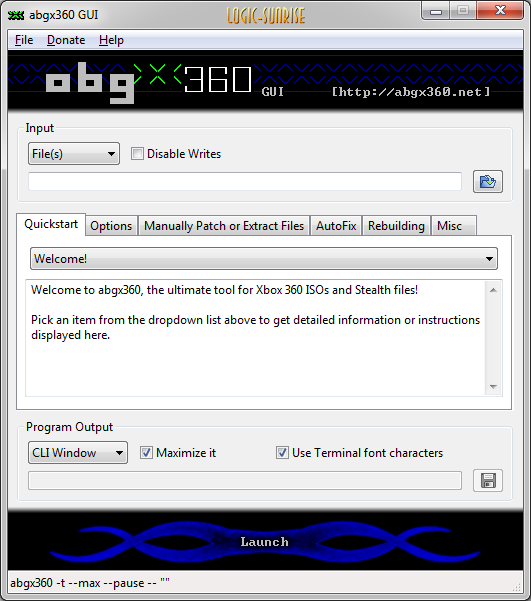
Étape 2 :
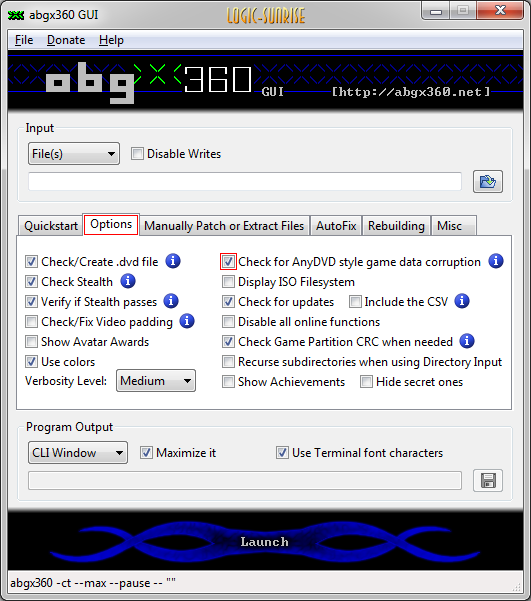
• Cliquez sur l’onglet Options. Par défaut, plusieurs cases sont déjà cochées.
• Check/Create .dvd file → permet de créer un fichier .dvd associé à l’ISO, contenant la valeur de Layer Break. Cette donnée permet au logiciel de gravure de savoir à quel moment passer de la première à la deuxième couche du DVD double couche.
• Check Stealth → vérifie que l’ISO contient bien un SS valide, nécessaire pour booter sur n’importe quel firmware, ainsi que des données Stealth valides, requises pour les firmwares customs.
• Verify if Stealth passes → compare votre jeu avec son équivalent dans la base de données en ligne d’abgx360.
• Check game Partition CRC when needed → vérifie que les données du jeu ne sont pas corrompues.
• La seule case à cocher manuellement est finalement Check for AnyDVD style game data corruption. Certains programmes qui retirent les protections présentes sur les disques peuvent modifier l’image du jeu, et cette option permet de corriger ces altérations.
Étape 3 :
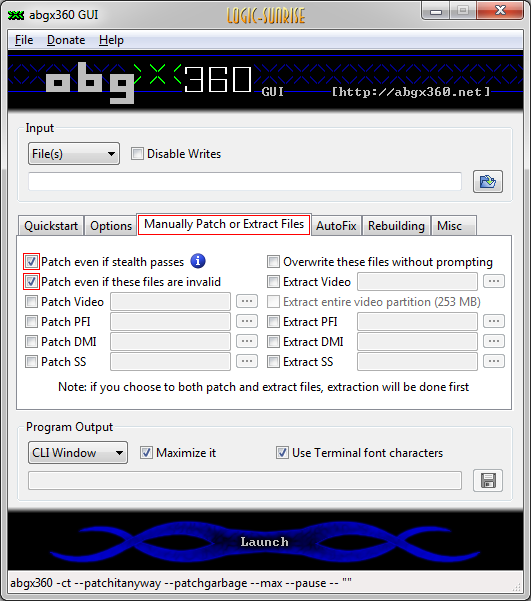
• Passons maintenant à l’onglet Manually Patch or Extract Files.
• Ici, cochez les deux options suivantes :
• Patch even if stealth passes et Patch even if these files are invalid → ces options permettent de forcer le patch de l’ISO, même si toutes les vérifications sont déjà validées sans erreur.
• Cela peut sembler inutile au premier abord, mais c’est une sécurité supplémentaire… disons que c’est mon côté parano 😉
Étape 4 :
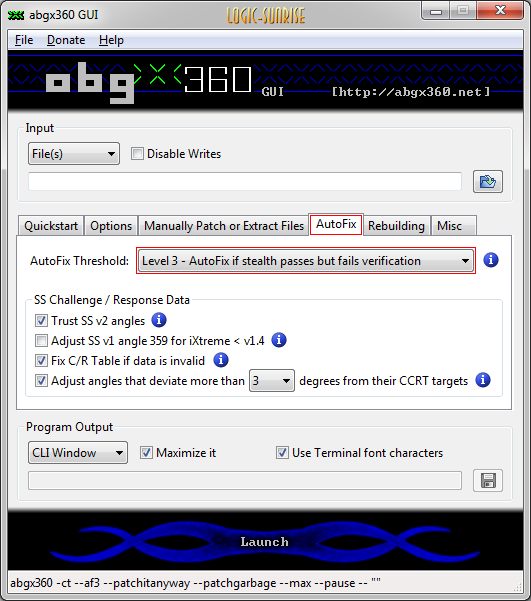
• Passons maintenant à l’onglet Autofix.
• Vous y trouverez plusieurs options liées aux SS (Security Sectors). Inutile d’entrer dans les détails, cela peut vite devenir compliqué.
• Le plus simple est de sélectionner Level 3 – Autofix if stealth passes but fails verification.
• Ce réglage est fortement recommandé, surtout si votre ISO provient d’une source inconnue.
Étape 5 :
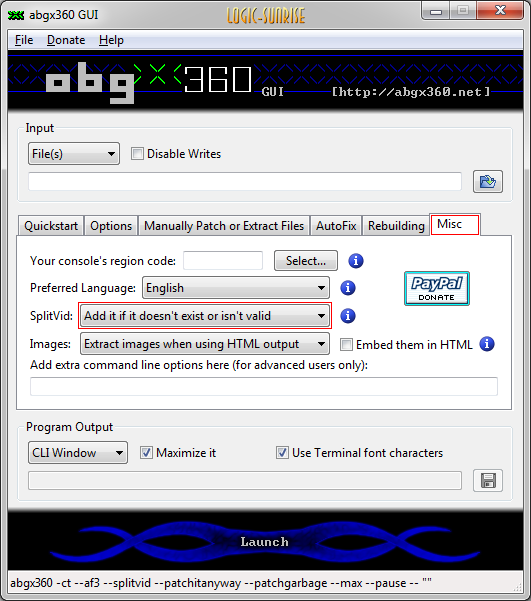
• Dernière étape : l’onglet Misc.
• Ici, sélectionnez simplement l’option Add it if it doesn't exist or isn't valid pour SplitVid.
• Historiquement, certains anciens firmwares custom avaient des difficultés à lire correctement la partition vidéo du disque, car celle-ci était répartie sur les deux couches du DVD.
• Cette option permet donc de déplacer la partie vidéo en fin d’ISO afin d’assurer une meilleure compatibilité.
• Aujourd’hui, avec les firmwares récents, cette option n’est plus vraiment indispensable… mais je préfère l’activer, ça ne coûte rien 😉
Étape 6 :
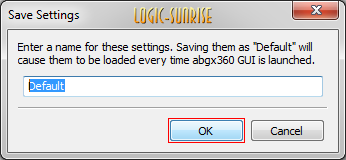
• Une fois toute la configuration terminée, appuyez sur Ctrl + S afin d’enregistrer les paramètres d’abgx360.
• Cela vous évitera de devoir tout reconfigurer à chaque utilisation.
• Le nom Default convient parfaitement, mais vous pouvez le personnaliser… par exemple Zoontek si vous voulez me faire plaisir 😉
Étape 7 :
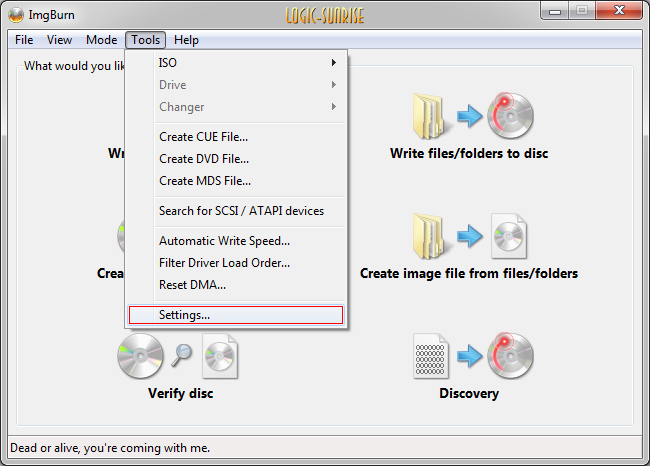
• Fermez abgx360, puis lancez ImgBurn.
• Rendez-vous ensuite dans les Options du logiciel.
Étape 8 :
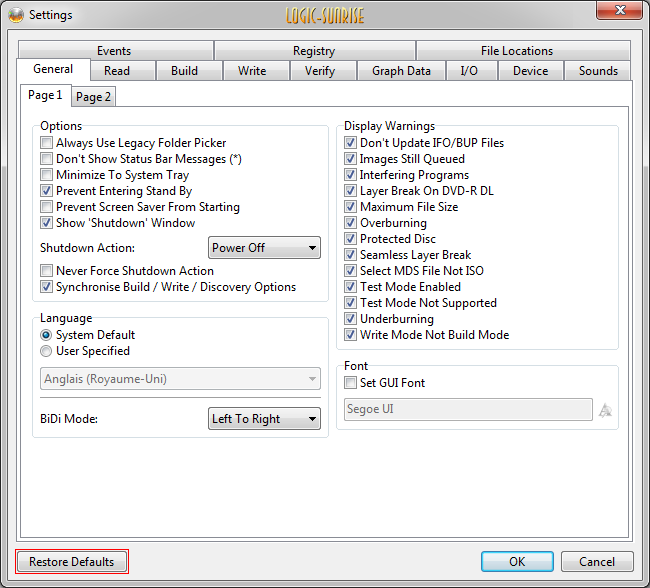
• Si ImgBurn est déjà installé sur votre machine et que vous avez modifié certains réglages auparavant, cliquez sur Restore Defaults.
• Cela permet de remettre tous les paramètres par défaut et repartir sur une configuration propre.
Étape 9 :
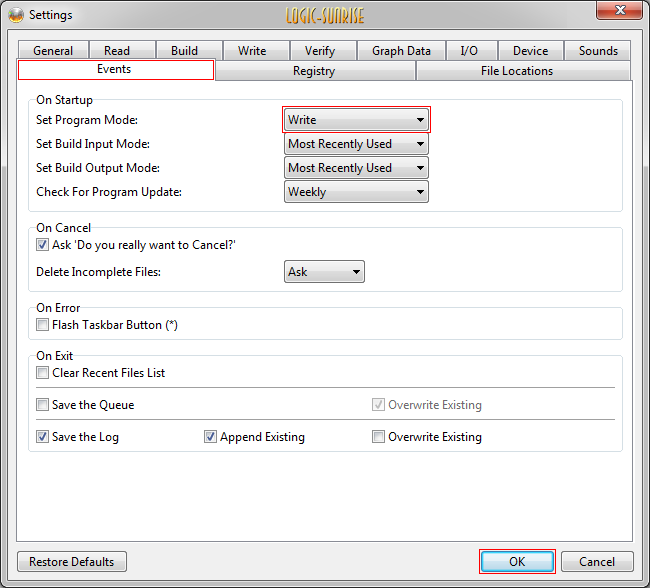
• Dans l’onglet Events, vous pouvez configurer ImgBurn pour qu’il ouvre directement le mode gravure au lancement.
• Une option plutôt pratique… vous gagnerez environ 0,74 seconde à chaque gravure 😉
• D’ailleurs, faites le test : fermez puis relancez ImgBurn… vous verrez la différence !
Étape 10 :
• Vous arrivez exactement au bon endroit pour la suite du tutoriel… parfait 👌
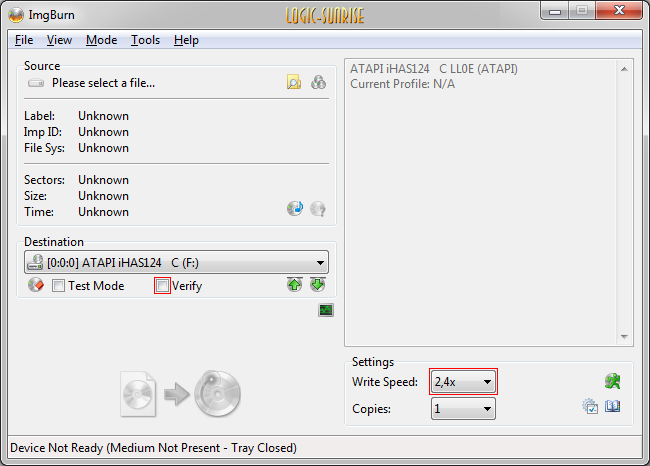
• Décochez l’option Verify : cela évite la relecture complète du disque après la gravure et permet de réduire le temps total du processus quasiment de moitié.
• Réglez ensuite la vitesse de gravure (Write Speed) sur 2,4x.
• Après de nombreux tests, c’est la valeur la plus fiable pour obtenir une gravure stable et compatible.
Étape 11 :
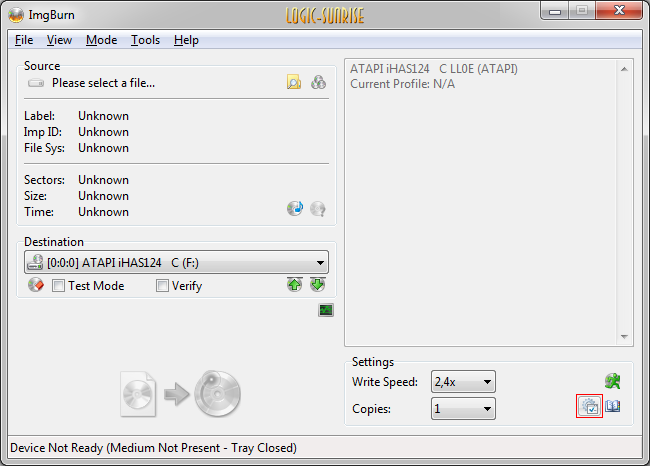
• Options supplémentaires pour les graveurs Lite-On iHas
• Si vous possédez un graveur Lite-On iHas, cliquez ici pour accéder aux réglages spécifiques.
• Dans le cas contraire, vous pouvez simplement passer à l’étape suivante.
Étape 12 :
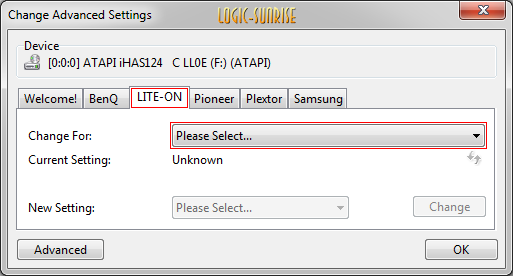
• Cliquez ensuite sur l’onglet Lite-On — si vous êtes ici, c’est que vous possédez ce type de graveur 😉
• Un menu déroulant apparaît alors, vous donnant accès à plusieurs options spécifiques à votre graveur.
Étape 13 :
• Nous allons maintenant suivre les recommandations de la team Xecuter.
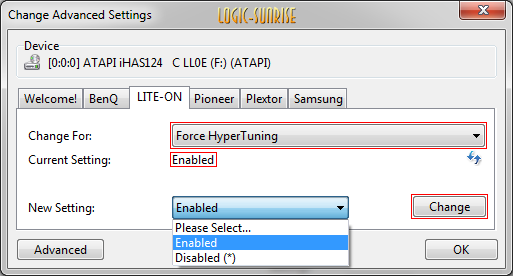
• Par exemple, il est conseillé de passer l’option Force HyperTuning sur Enabled (activé).
• Pour cela, sélectionnez simplement l’état souhaité dans le menu déroulant New Setting, puis cliquez sur Change.
Étape 14 :
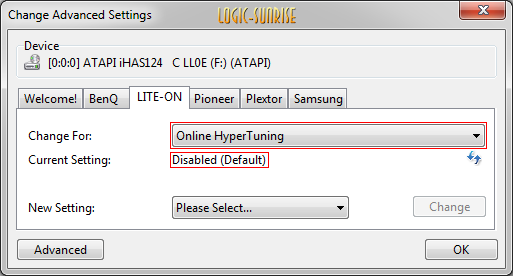
• Réglez l’option Online HyperTuning sur Disabled (désactivé).
Étape 15 :
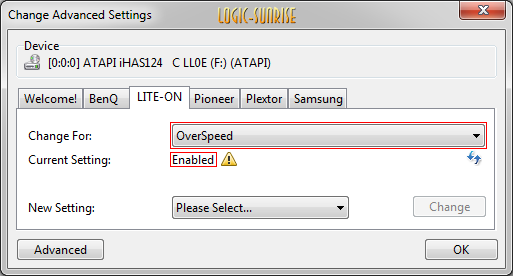
• Réglez l’option Overspeed selon votre préférence :
• Enabled → recommandé par la team Xecuter
• Disabled → mon choix personnel… à vous de voir à qui vous faites confiance 😉
Étape 16 :
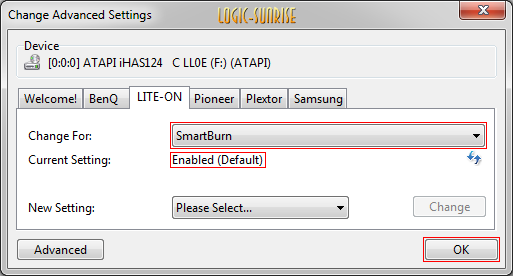
• Réglez l’option SmartBurn sur Enabled (activé).
Étape 17 :
• Retournez maintenant sur abgx360.
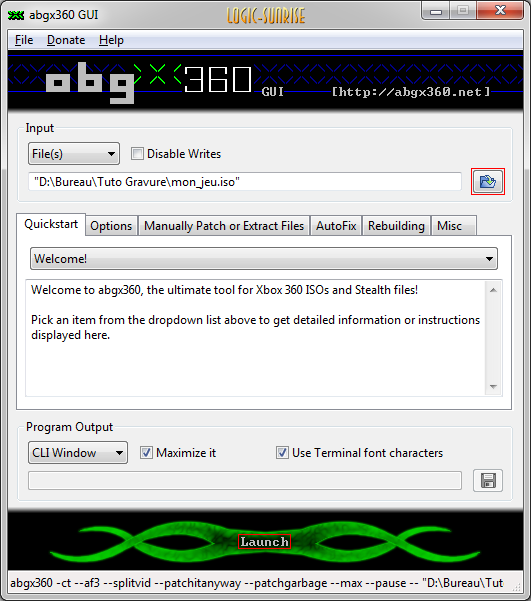
• Cliquez sur l’icône en forme de dossier bleu afin de sélectionner l’ISO de votre jeu.
• Une fois le fichier choisi, cliquez sur le bouton Launch pour lancer la vérification.
Étape 18 :
• Laissez maintenant le programme effectuer ses vérifications tranquillement…
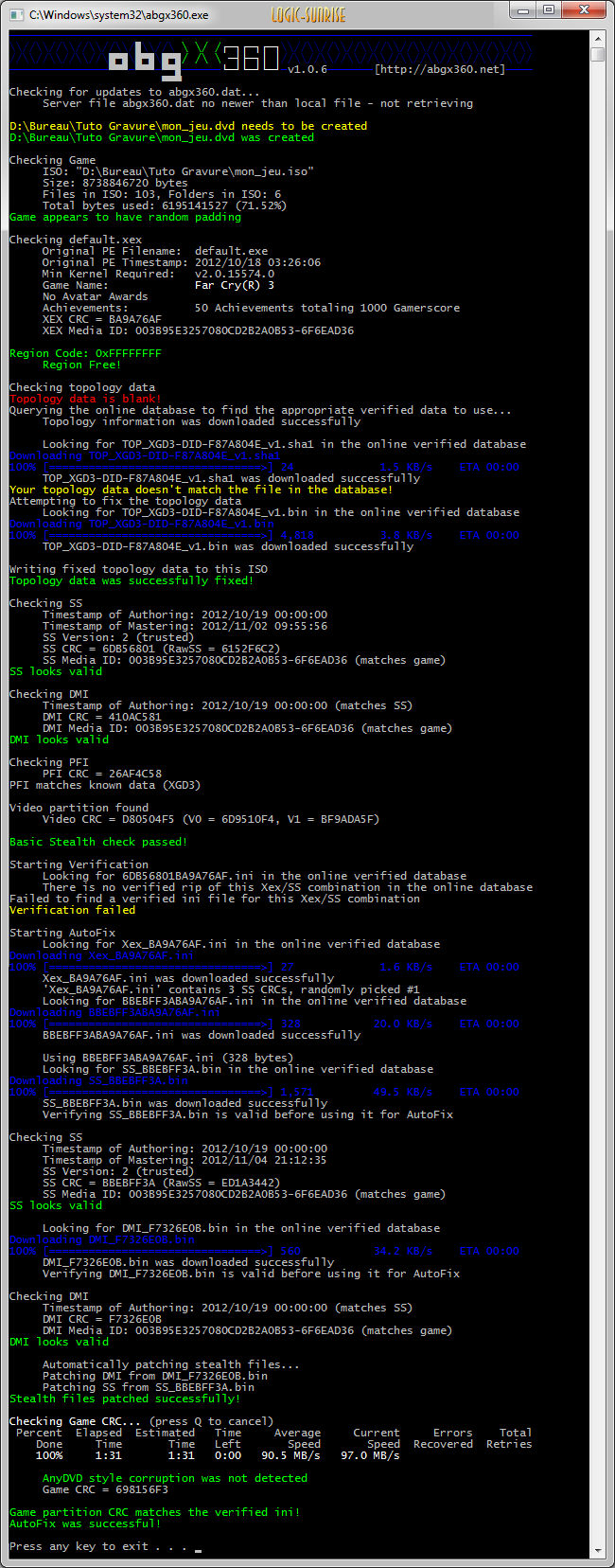
• Et là, surprise 😅 : vous verrez apparaître des erreurs en rouge et des avertissements en jaune.
Étape 19 :
• Pas de panique, abgx360 a déjà corrigé automatiquement ces erreurs.
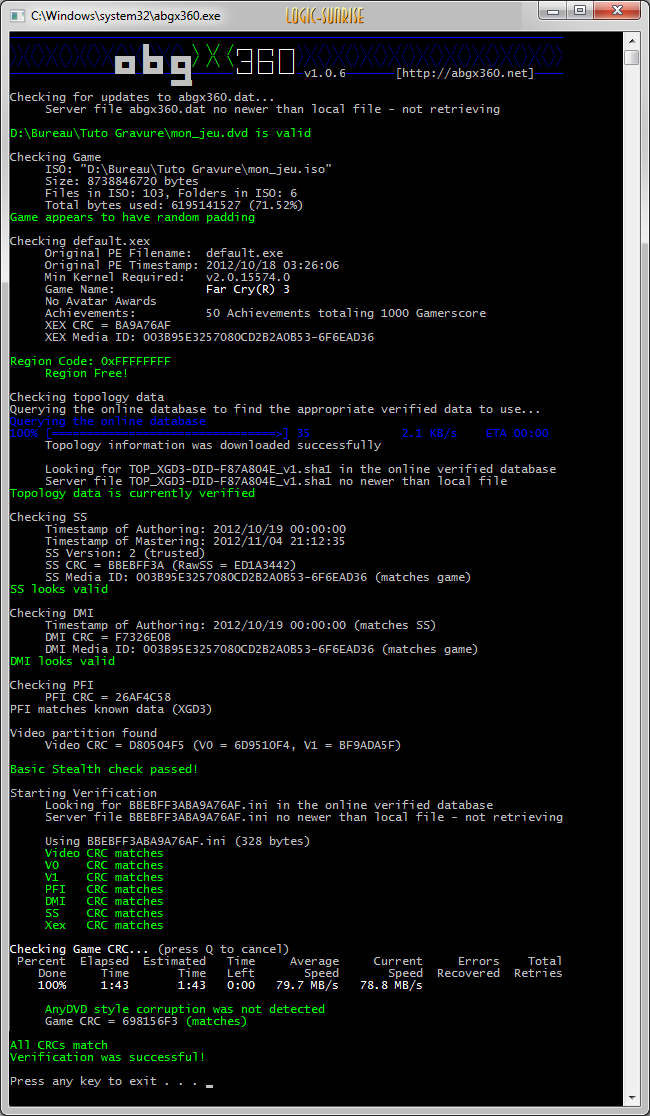
• Si vous avez un doute, relancez simplement l’analyse en cliquant à nouveau sur Launch.
• Cette fois, tout doit être vert… et là, c’est propre 😎
Étape 20 :
1. Utilisation de BurnerMax Payload Tool (inutile si vous ne gravez pas de jeux XGD3)
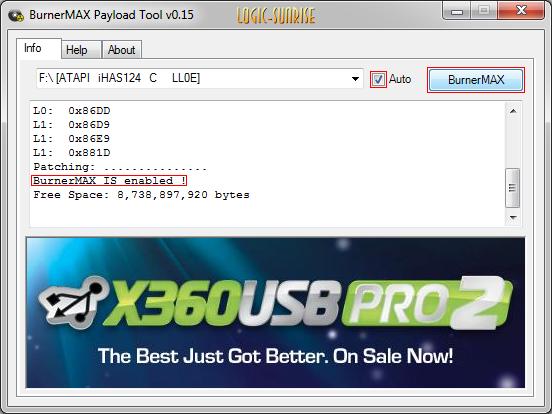
• Insérez un DVD+DL dans votre graveur puis lancez BurnerMax.
• Vérifiez que la case Auto est bien cochée.
• Cliquez ensuite sur le bouton BurnerMAX.
• Si votre graveur est compatible, un message de confirmation apparaîtra.
• Dans ce cas, laissez le programme tourner sans le fermer.
Étape 21 :
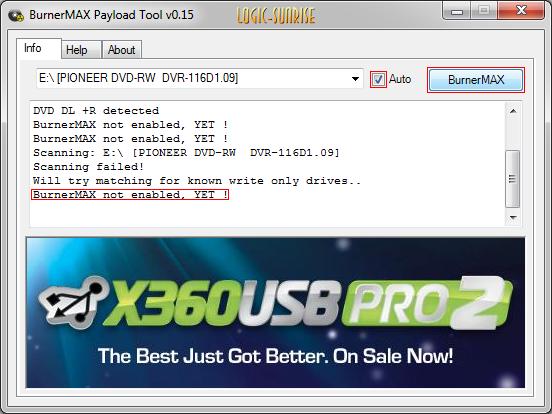
• Si votre graveur n’est pas compatible, un message d’erreur apparaîtra.
• Dans ce cas, inutile d’insister… vous pouvez simplement fermer le programme.
Étape 22 :
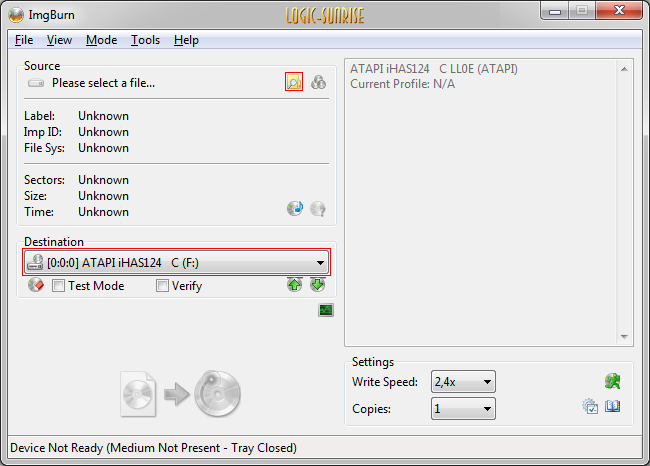
• Lancez ImgBurn.
• Sélectionnez le graveur dans lequel se trouve votre DVD+R DL.
• Cliquez ensuite sur l’icône en forme de dossier pour choisir le fichier .dvd généré par abgx360, associé à votre ISO.
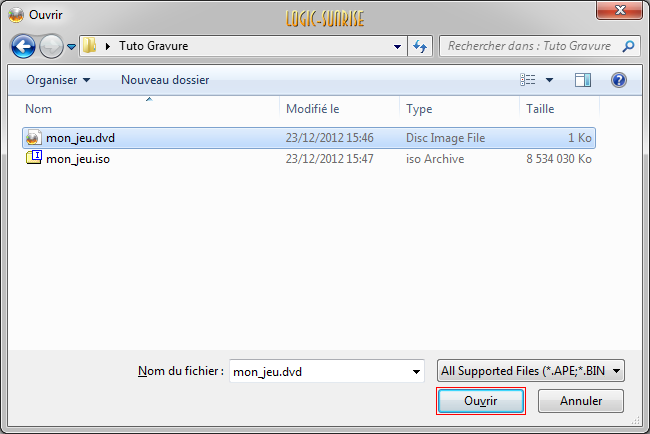
Étape 23 : Sélectionner votre fichier .dvd
Étape 24 :
• Voici le message que vous obtiendrez si votre graveur supporte le payload (et que BurnerMax est toujours lancé).
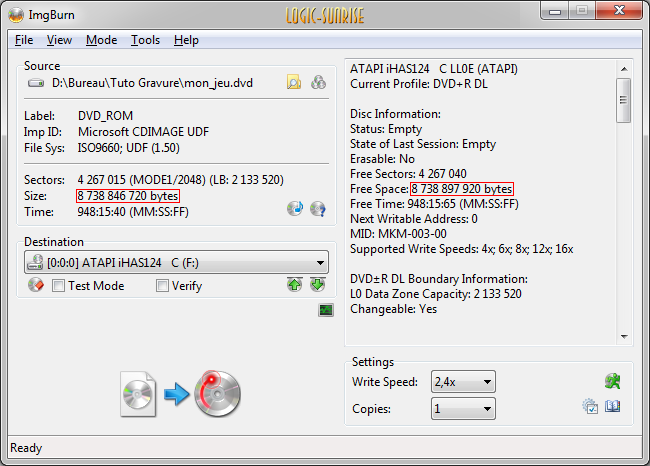
Étape 25 :
• En revanche, si votre graveur n’est pas compatible, vous rencontrerez ce problème : l’image est trop grande pour le disque (sauf pour les jeux au format XGD2).
• Une solution existe… mais elle reste bancale.
• On la voit juste après ⏱️
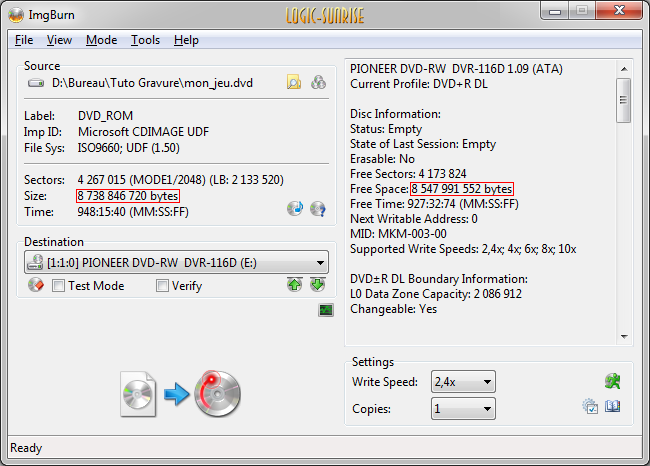
Étape 26 :
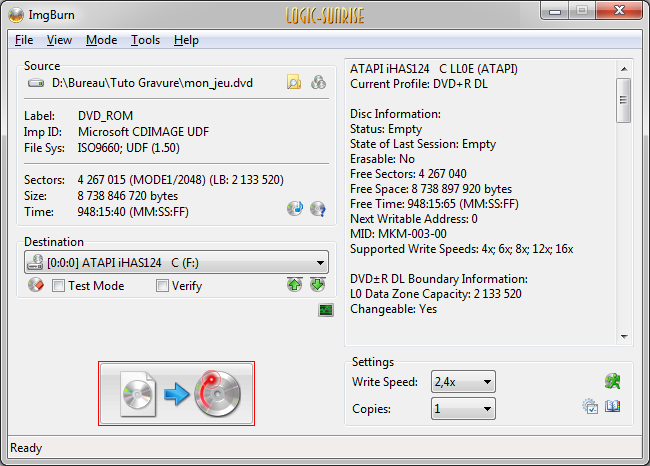
• Au final, peu importe que votre graveur supporte le payload ou non…
• Cliquez simplement sur le bouton Graver pour lancer la gravure.
Étape 27 :
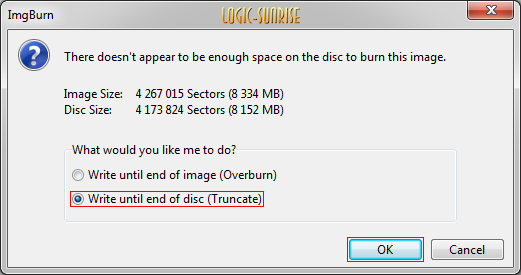
• Si votre graveur ne supporte pas le payload, sélectionnez l’option Truncate.
• ImgBurn va alors tronquer une partie de la partition XGD3 afin de faire tenir le jeu sur votre DVD.
• Ce n’est clairement pas la méthode la plus propre… mais ça peut dépanner si vous n’avez pas d’autre solution.
Étape 28 :
• Il ne vous reste plus qu’à laisser tourner la gravure…
• Évitez d’utiliser votre PC pendant ce processus afin de garantir une gravure stable et sans erreurs.
• Laissez simplement le logiciel travailler jusqu’à la fin 🔥
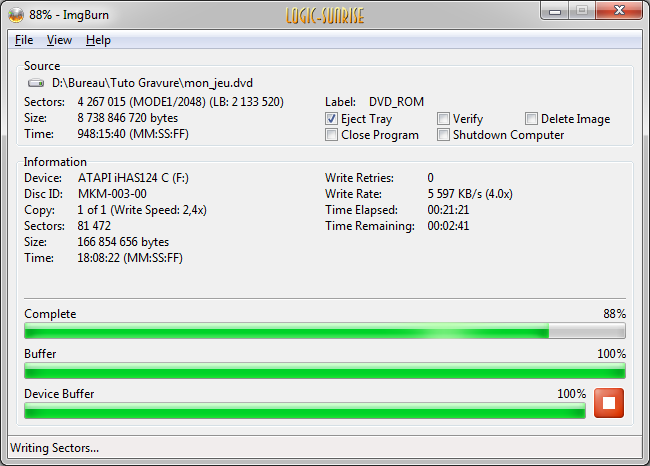
Étape 29 :
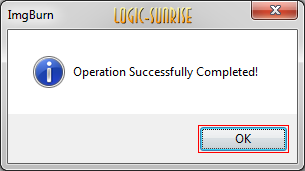
Conseil : Utilisez des DVD Verbatim MKM-003 pour éviter les erreurs de gravure et garantir une compatibilité maximale.
Votre jeu est maintenant prêt à être utilisé sur votre console 🎮
Un grand merci à Zoontek pour cet excellent tutoriel 🙏
0 commentaire